Descarga y acceso
1. Iniciar el registro
- Accede a:https://app.bilog.com.ar/
- Selecciona la opción Registrarse.
- Verás la primera pantalla del proceso de creación de cuenta.
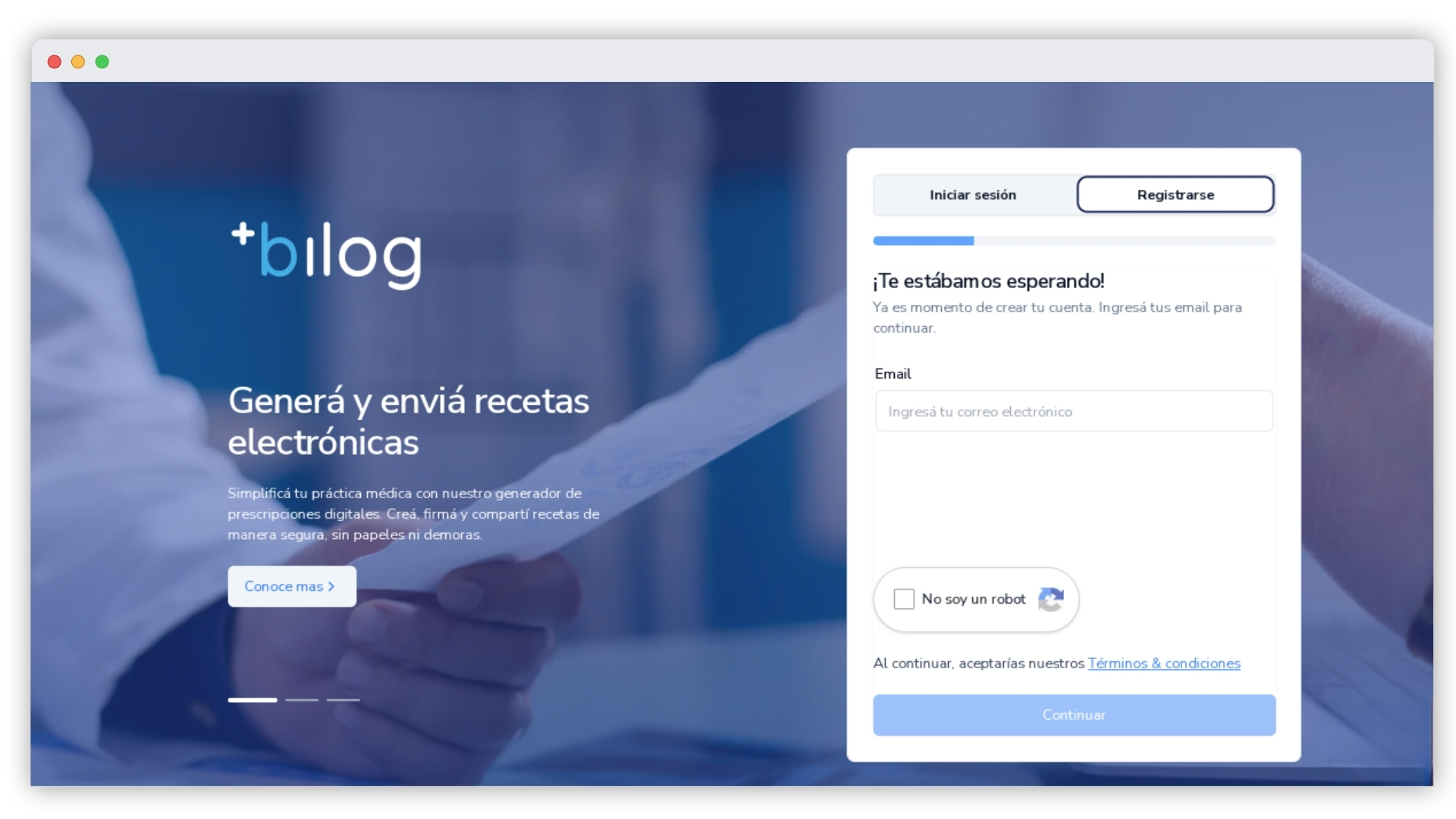
2. Ingresar correo electrónico
En la primera pantalla debes:- Escribir tu correo electrónico.
- Completar el reCAPTCHA.
- Hacer clic en Continuar.
- Si el correo ya existe en Bilog, el sistema mostrará directamente la pantalla de inicio de sesión.
- Para continuar es necesario completar el reCAPTCHA.
3. Completar información personal
En la siguiente pantalla deberás ingresar:- Nombre.
- Apellido.
- País (selección con menú desplegable).
- Teléfono (formato internacional).
- Todos los campos son obligatorios.
- El teléfono debe incluir código de país.
4. Crear contraseña
En esta pantalla deberás establecer la contraseña de tu cuenta.Requisitos de la contraseña- Mínimo 4 caracteres.
- Solo letras minúsculas.
- Al menos un número.
- Se permiten caracteres especiales como: . – _ + @ # $ %.
- Nueva contraseña.
- Repetir contraseña.
- Puedes mostrar u ocultar la contraseña desde el ícono del campo.
- La barra superior indica el progreso del registro.
5. Verificación de correo electrónico
Después de crear tu contraseña, el sistema enviará un correo a la dirección que ingresaste.El correo llegará con el asunto:“Bilog Soluciones Informáticas”Para continuar:- Abre el mensaje recibido.
- Copia el código de 6 dígitos.
- Regresa a Bilog e ingresa el código en la pantalla de verificación.
- Presiona Confirmar.
- Revisa bandeja de spam o no deseado.
- Espera algunos minutos.
- Selecciona Reenviar código si es necesario.
6. Activación de la cuenta
Una vez ingresado el código correctamente, tu cuenta queda activada.Recibirás un correo de confirmación con tus datos de acceso.El correo muestra lo siguiente:Usuario Bilog: (creado automáticamente).Ejemplo: torr6295Usuario: tu correo registradoContraseña: la que elegiste durante el registroEl correo incluye el botón Acceder ahora.7. Iniciar sesión por primera vez
Para acceder a tu cuenta:- Selecciona Iniciar sesión.
- Completa los siguientes campos:
- Usuario Bilog.
- Usuario (tu correo electrónico o usuario asignado)
- Contraseña.
- Si deseas que tus datos se recuerden en este dispositivo, marca Recordar contraseña.
- Selecciona Continuar.
8. Recuperación de contraseña
Si olvidaste tu contraseña:- En la pantalla de inicio de sesión, selecciona Olvidé mi contraseña.
- Escribe tu correo electrónico registrado.
- Recibirás un correo con un código de verificación.
- Ingresa el código en la pantalla correspondiente.
- Establece tu nueva contraseña.
- Selecciona Confirmar y vuelve a iniciar sesión.
Contratación de Bilog Premium
Una vez finalizado el registro y el primer inicio de sesión, el usuario puede contratar el plan Bilog Premium para acceder a funcionalidades que no están disponibles en el plan gratuito.Acceso a la contratación
Una vez finalizado el registro y el primer inicio de sesión, el usuario puede contratar el plan Bilog Premium para acceder a funcionalidades que no están disponibles en el plan gratuito.Pantalla: Contratar Bilog Premium
En esta pantalla se informa el estado de la suscripción y el alcance del plan.Estado de la cuentaCuando la contratación se completa correctamente, el sistema muestra el mensaje:“Ya sos usuario premium”“Podés acceder a todas nuestras funciones.”(Este texto corresponde a la interfaz del sistema.)Resumen del plan
En el bloque Resumen se visualizan los siguientes datos:- Plan: Premium.
- Cantidad de usuarios: según la configuración seleccionada.
- Total: calculado automáticamente según la cantidad de usuarios.
Método de pago y facturación
En la sección Método de pago y facturación se muestran los datos utilizados para procesar el cobro.Datos visibles- Tipo de tarjeta: Visa crédito o Mastercard crédito.
- Número de tarjeta: se muestra parcialmente.
- Nombre y apellido: titular de la tarjeta.
Ingreso de datos de pago
Para completar la contratación, el usuario debe ingresar:- Nombre y apellido.
- Dirección.
- Código postal.
- Localidad.
- Tipo de tarjeta (Visa crédito o Mastercard crédito).
- Número de tarjeta.
Confirmación de la suscripción
Una vez procesado el pago:- La cuenta queda activa como Premium.
- El usuario puede acceder inmediatamente a todas las funcionalidades incluidas en el plan.
- El estado de usuario Premium queda reflejado en la pantalla de contratación.
Tips:
- La activación del plan Premium es inmediata tras la confirmación del pago.
- El importe final se ajusta según la cantidad de usuarios configurados.
- Si el cobro no puede procesarse, el sistema indica que el equipo de ventas se pondrá en contacto..
- No es necesario cerrar sesión para comenzar a usar las funciones Premium.
Preguntas frecuentes y solución de problemas
Accede a Más Beneficios: Mejora tu experiencia activando la suscripción Premium.
Last updated on