Creación y gestión de turnos
En esta sección encontrarás cómo crear nuevos turnos para los pacientes, así como editarlos, moverlos o cancelarlos. Se explicarán las opciones de asignación manual y automática, según la disponibilidad del profesional.
Cómo agendar turnos
Este paso a paso te muestra cómo cargar turnos. Seguir este proceso te permite organizar mejor la agenda diaria, gestionar a cada paciente y mantener los datos actualizados.Puedes ingresar a la agenda desde cualquiera de estas dos opciones:
- Desde el inicio: haz click en el recuadro "Ver agenda".
- Desde el menú lateral izquierdo: selecciona el ícono de calendario (Agenda de turnos).
Navegar por la agenda
Una vez dentro, puedes:- Elegir el día desde el selector de calendario.
- Buscar y seleccionar al profesional desde el desplegable.
- Filtrar por especialidad: haz click en el desplegable y selecciona la especialidad deseada.
- Cambiar vista: puedes alternar entre vista semanal, diaria o por profesional.
Agenda de turno
Haz click en los tres puntos verticales (⋮) junto al horario deseado:Selecciona la opción que requieras:- Nuevo turno.
- Nuevo sobreturno.
- Anular horario.
- Paciente existente.
- Paciente nuevo.
- Ingresa el nombre en el campo de búsqueda.
- Selecciona el paciente correspondiente.
- Observaciones: Puedes añadir información al turno.
- Presiona Guardar.
Tip:
Para buscar más rápido a un paciente preexistente, asegúrate de hacer click en la opción“Que esté contenido” al usar la barra de búsqueda. Esto permite que la búsqueda incluya coincidencias parciales, mostrando resultados aunque ingreses solo parte del nombre o apellido, facilitando encontrar al paciente correcto.
Importante:
La agenda funciona con el horario configurado previamente por el profesional. Si no ves horarios disponibles, verifica que se hayan cargado correctamente desde la sección Horarios.Ir a horarios y ausencias
Cómo agregar turno a un paciente nuevo
Para registrar un paciente nuevo, completa los siguientes datos obligatorios:- Apellido y nombre.
- Obra social y plan.
- Número de afiliado.
- Teléfono de contacto.
- Observaciones (opcional).
- Una vez completados los datos, presiona Guardar para registrar al paciente.
Tip:
Para mantener el sistema limpio y evitar fichas incompletas, se recomienda crear la ficha clínica completa sólo cuando el paciente concurra a la consulta. Así, si el paciente no asiste, no quedará registrada una ficha vacía o incompleta en el sistema.
Gestionar turnos asignados
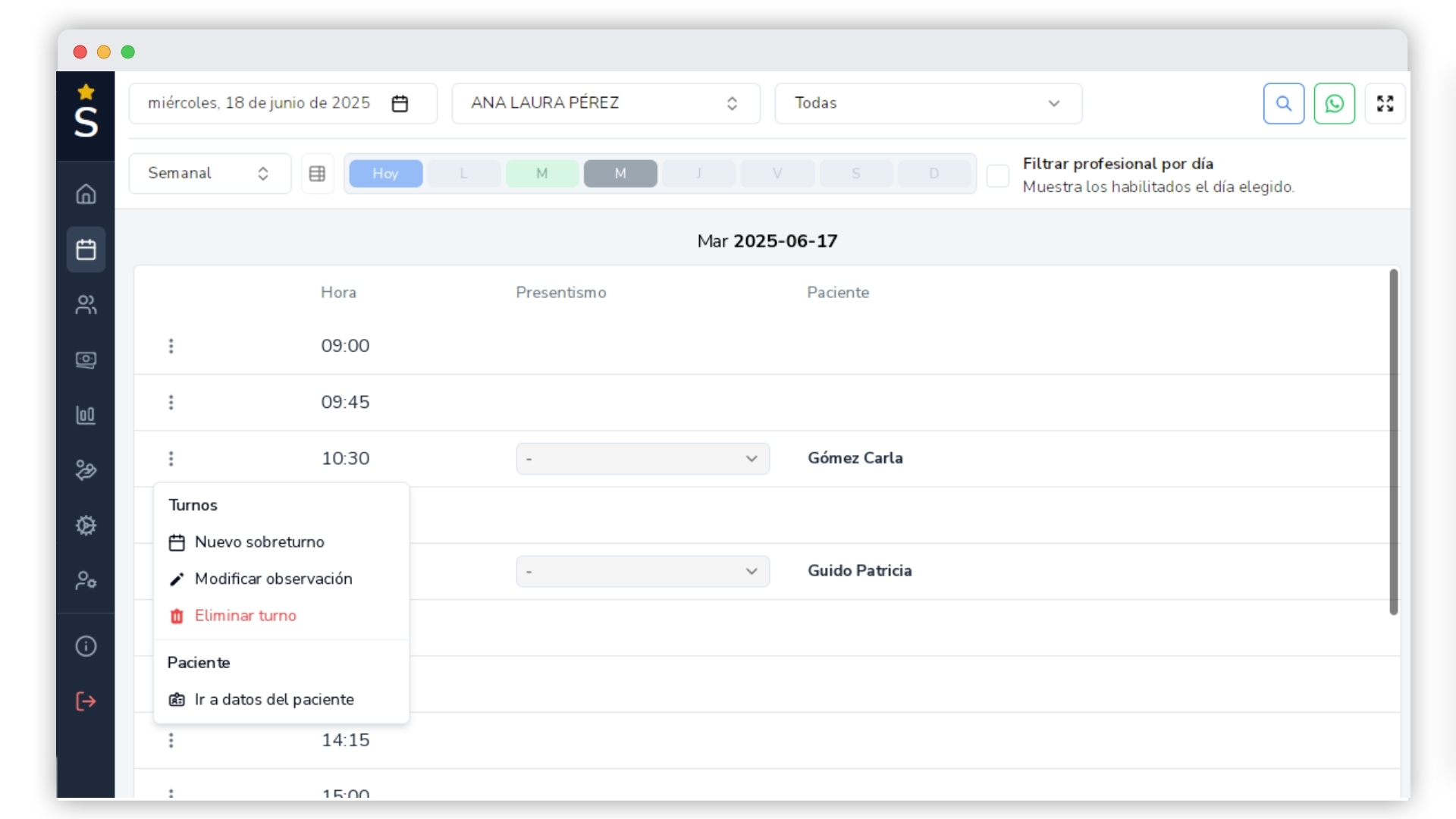
Haciendo clic sobre el menú de los tres puntos verticales (⋮) en el horario del paciente ya agendado se despliega un menú de acciones:- Nuevo sobreturno.
- Modificar observación.
- Eliminar turno.
- Ir a datos del paciente.
Cómo modificar observaciones
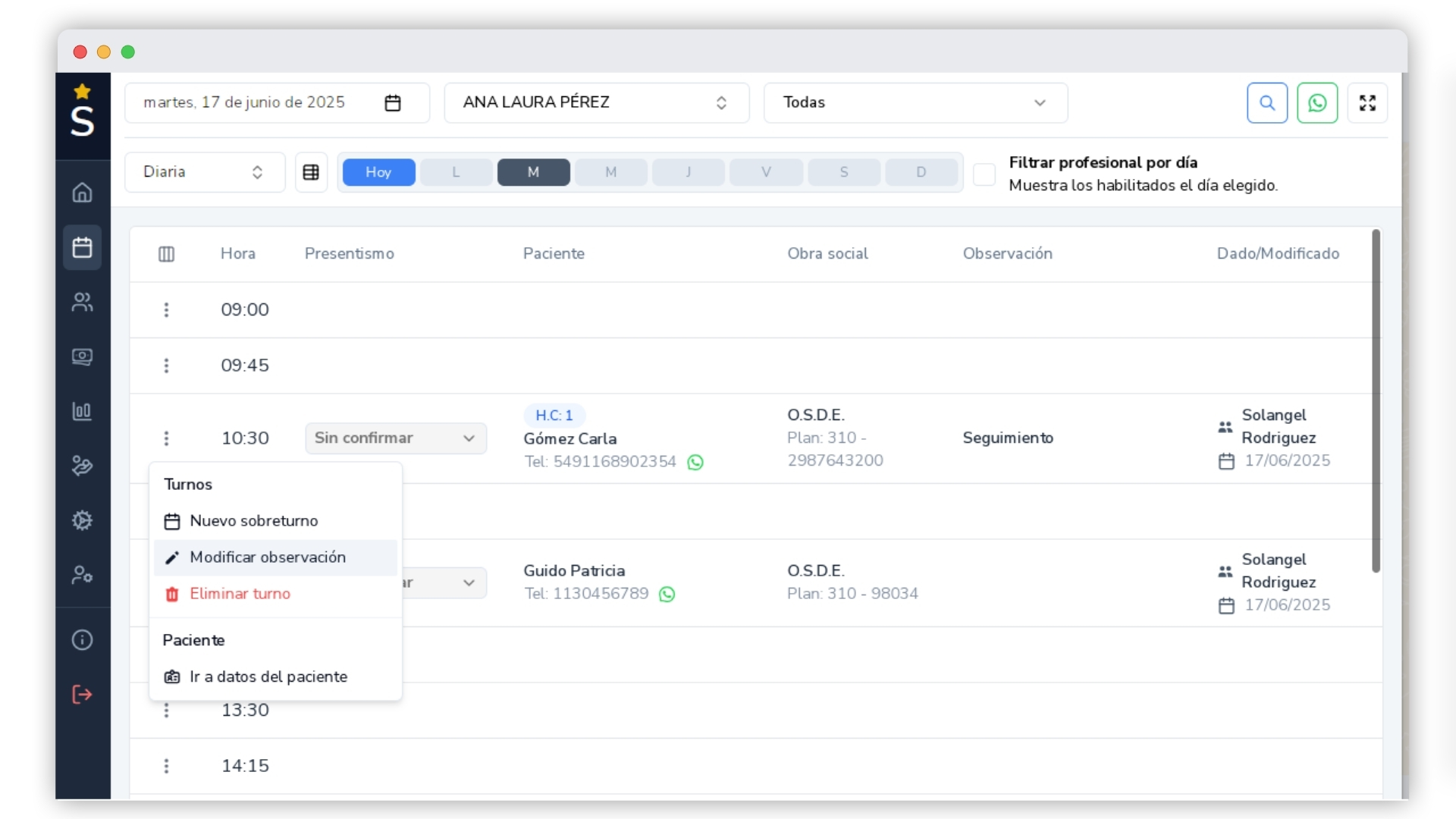
Puedes añadir o editar una observación al turno.Selecciona "Modificar observación" desde el menú de opciones.- Escribe el texto deseado.
- Presionar Guardar.
¿Cómo definir la asistencia de un turno?
- Hacer click sobre el botón "Agenda".
- Seleccionar la especialidad, el profesional y la fecha en la que desea asignar el turno.
- Presionar sobre los 3 puntitos del horario del turno al que se le definirá el estado.
- Hacer click en “Presentismo”.Seleccionar el estado:
- Presente.
- Atendido.
- Ausente con aviso.
- Ausente sin aviso.
- Confirmado.
- Cancelado.
- Sin confirmar.
- Limpiar asistencia.
Tip:
Llevar un registro preciso del presentismo es fundamental para obtener estadísticas confiables de tu clínica. Cuando esta función no se usa, luego es difícil acceder a información clave sobre la asistencia y el rendimiento del consultorio.
¿Te cuesta tener control total sobre tu consultorio?
Con BILOG Premium tendrás herramientas que simplifican el manejo y te dan datos claros para tomar mejores decisiones.
Last updated on